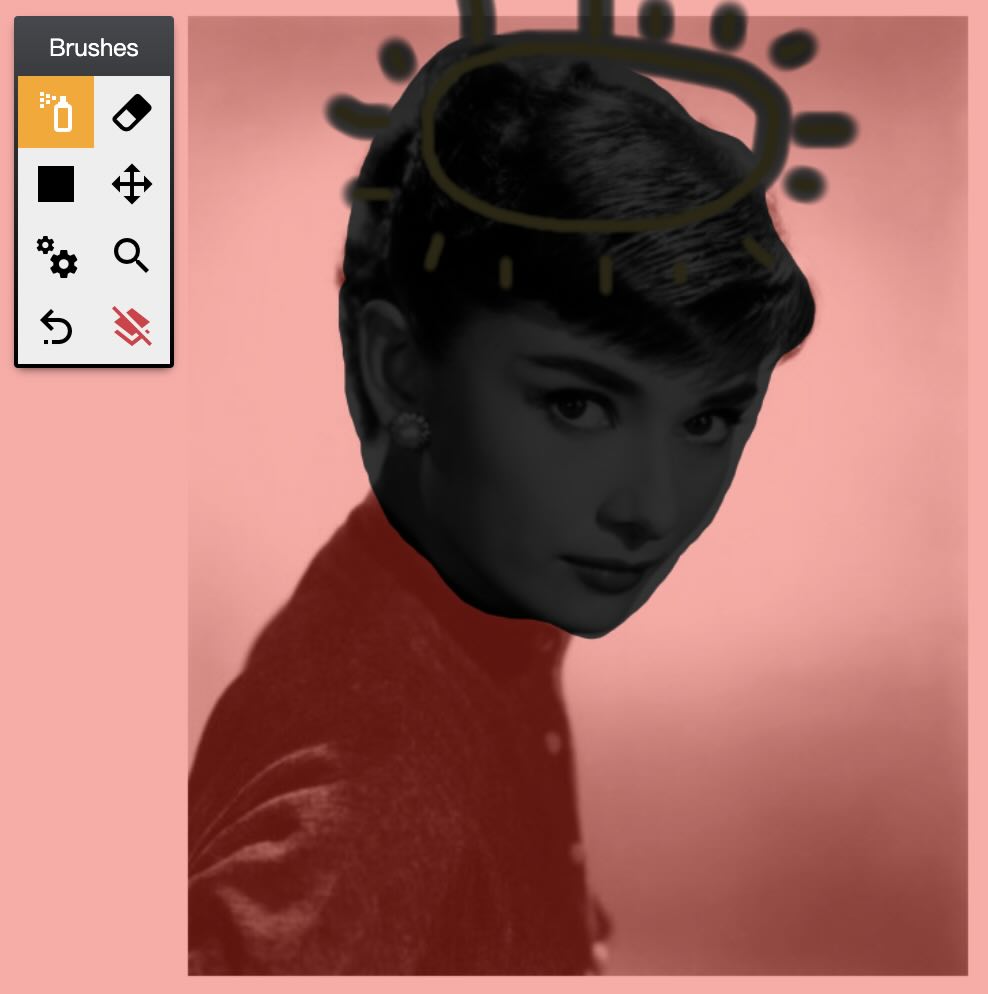
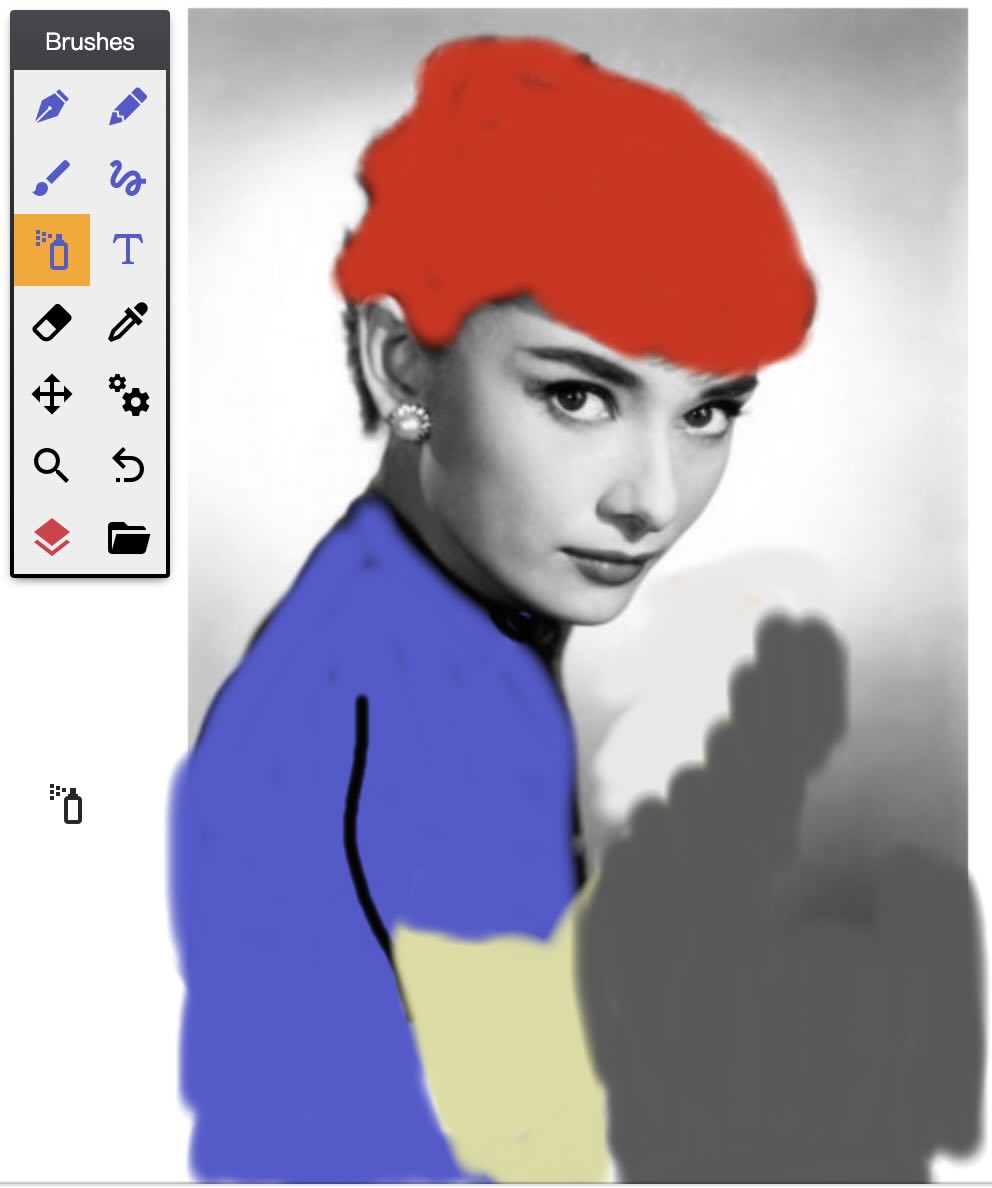
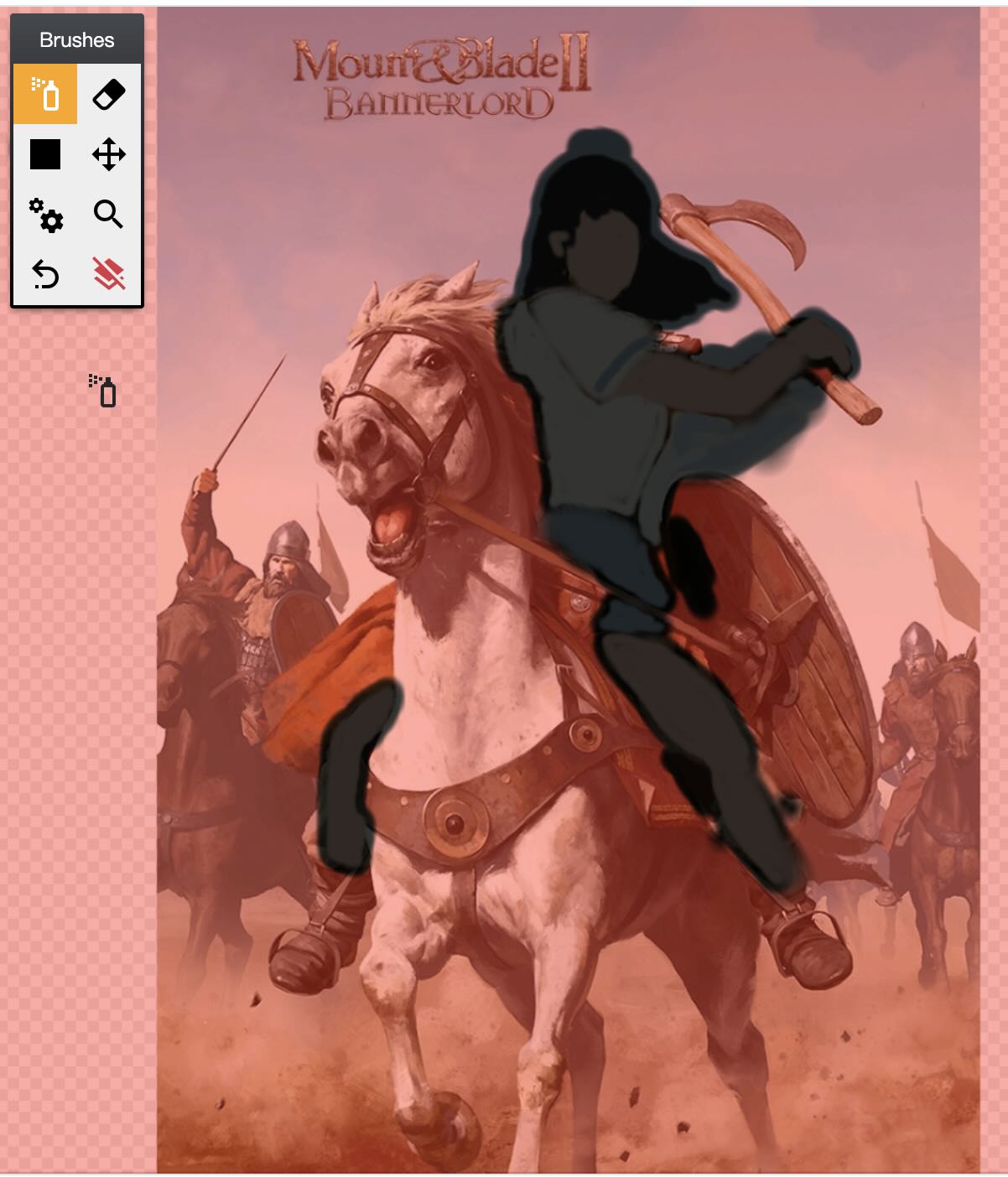
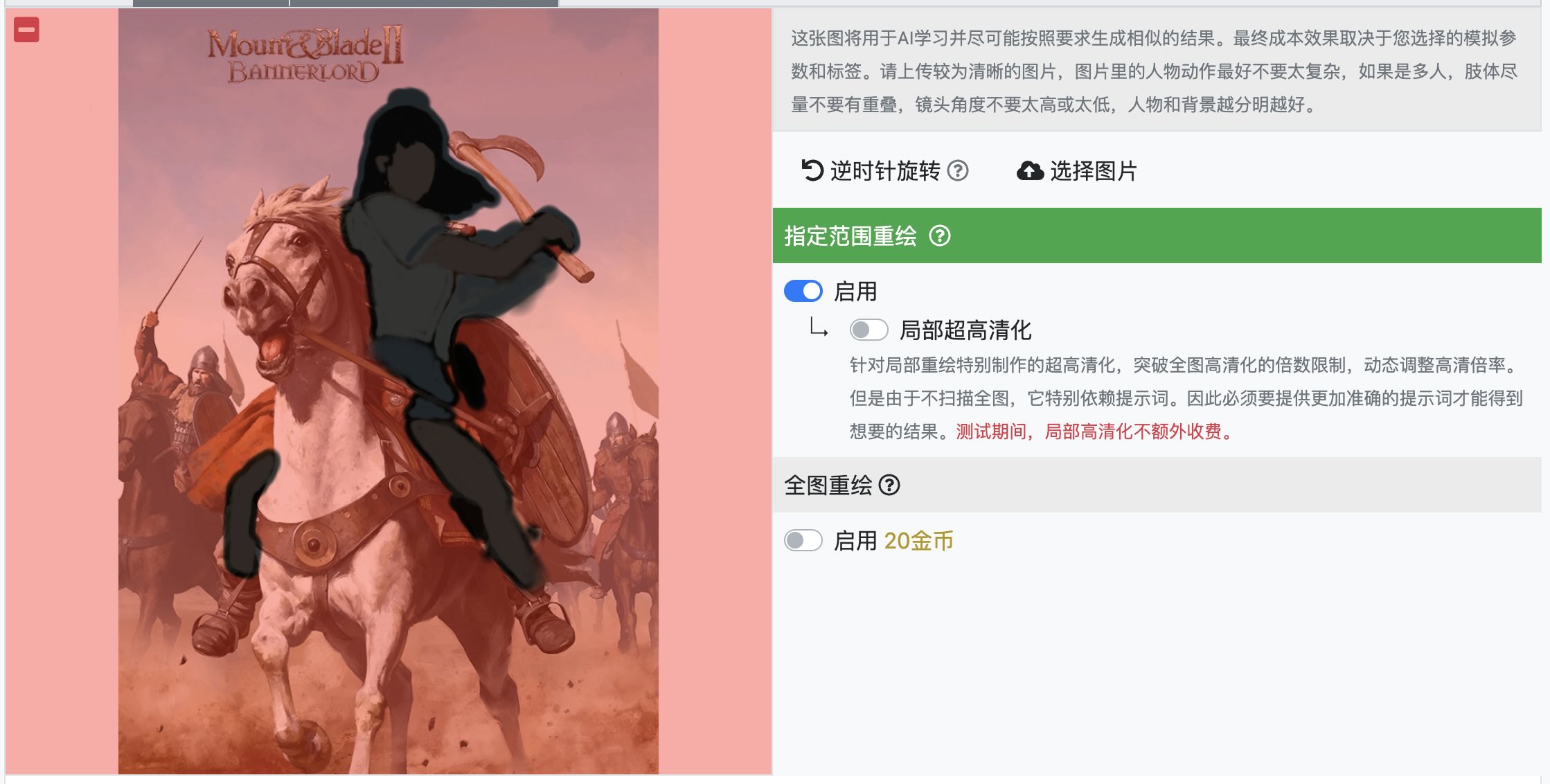
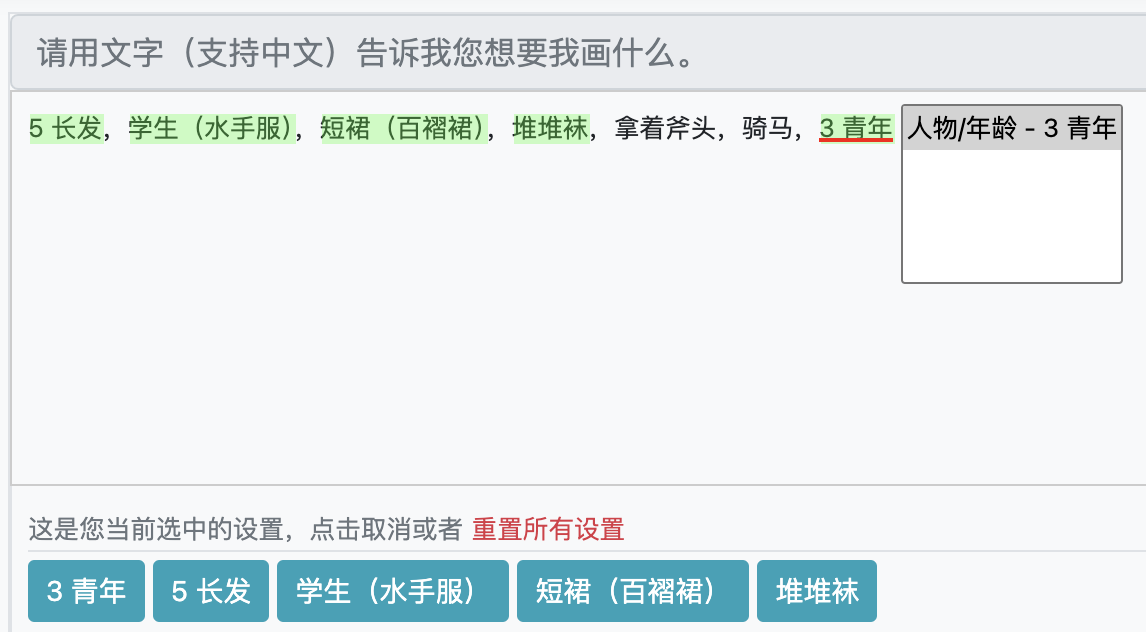
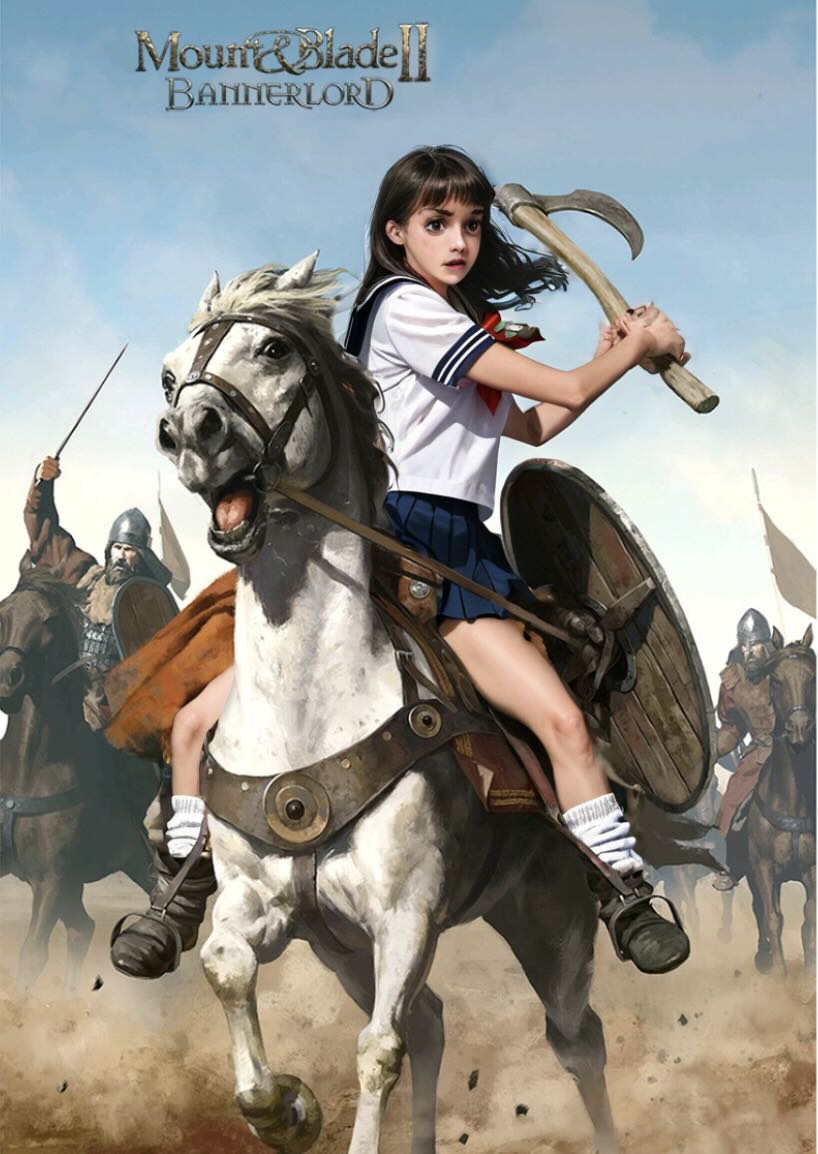
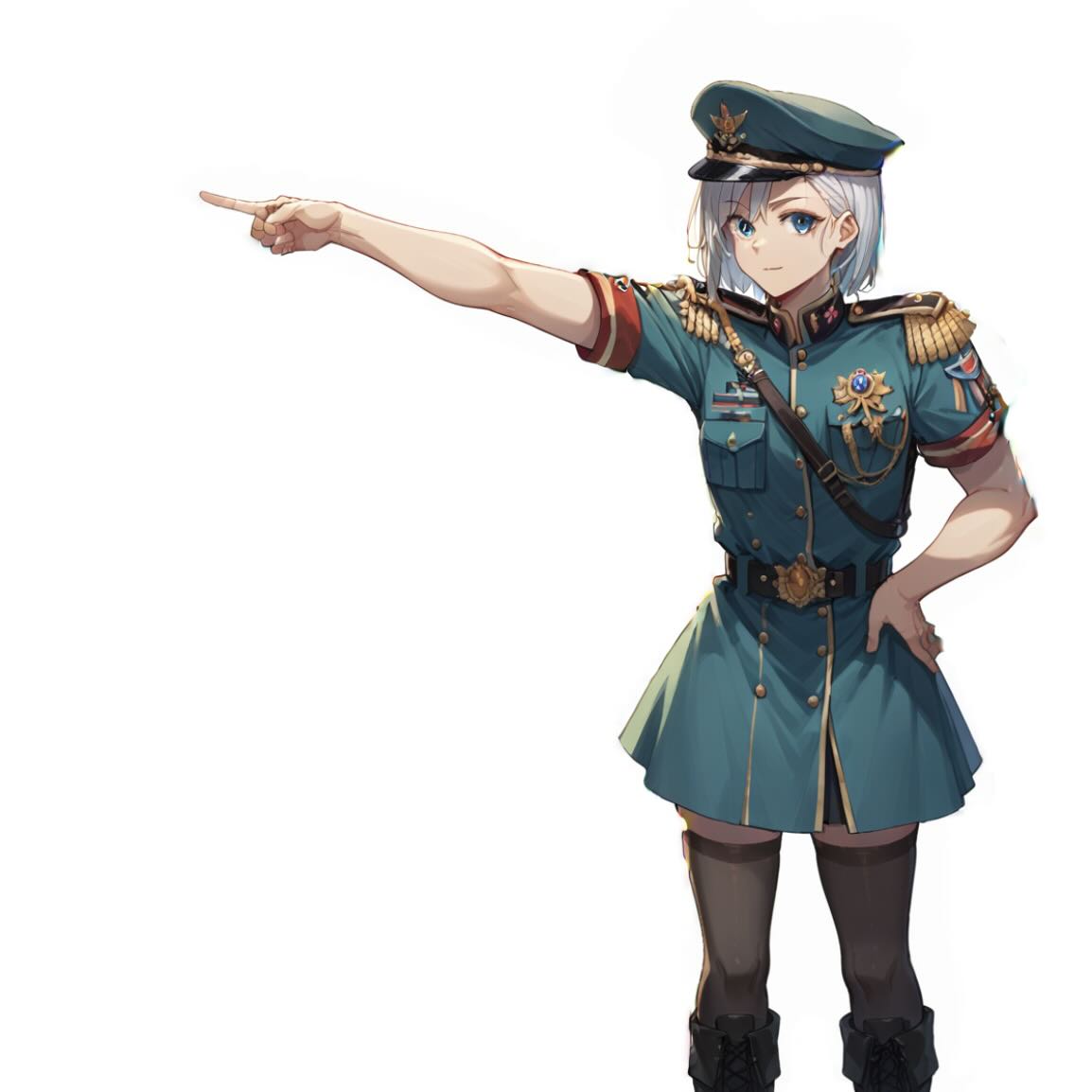
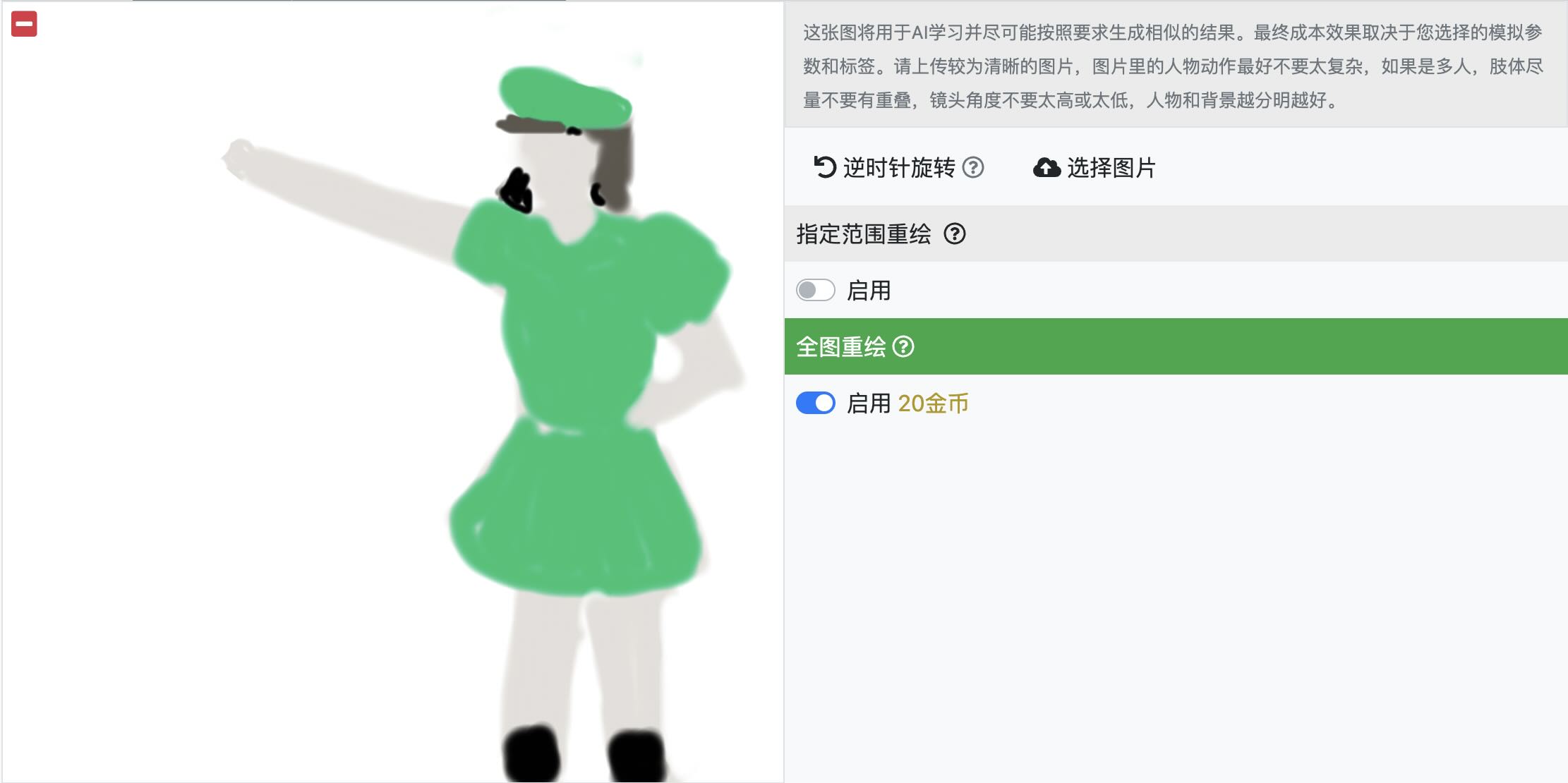
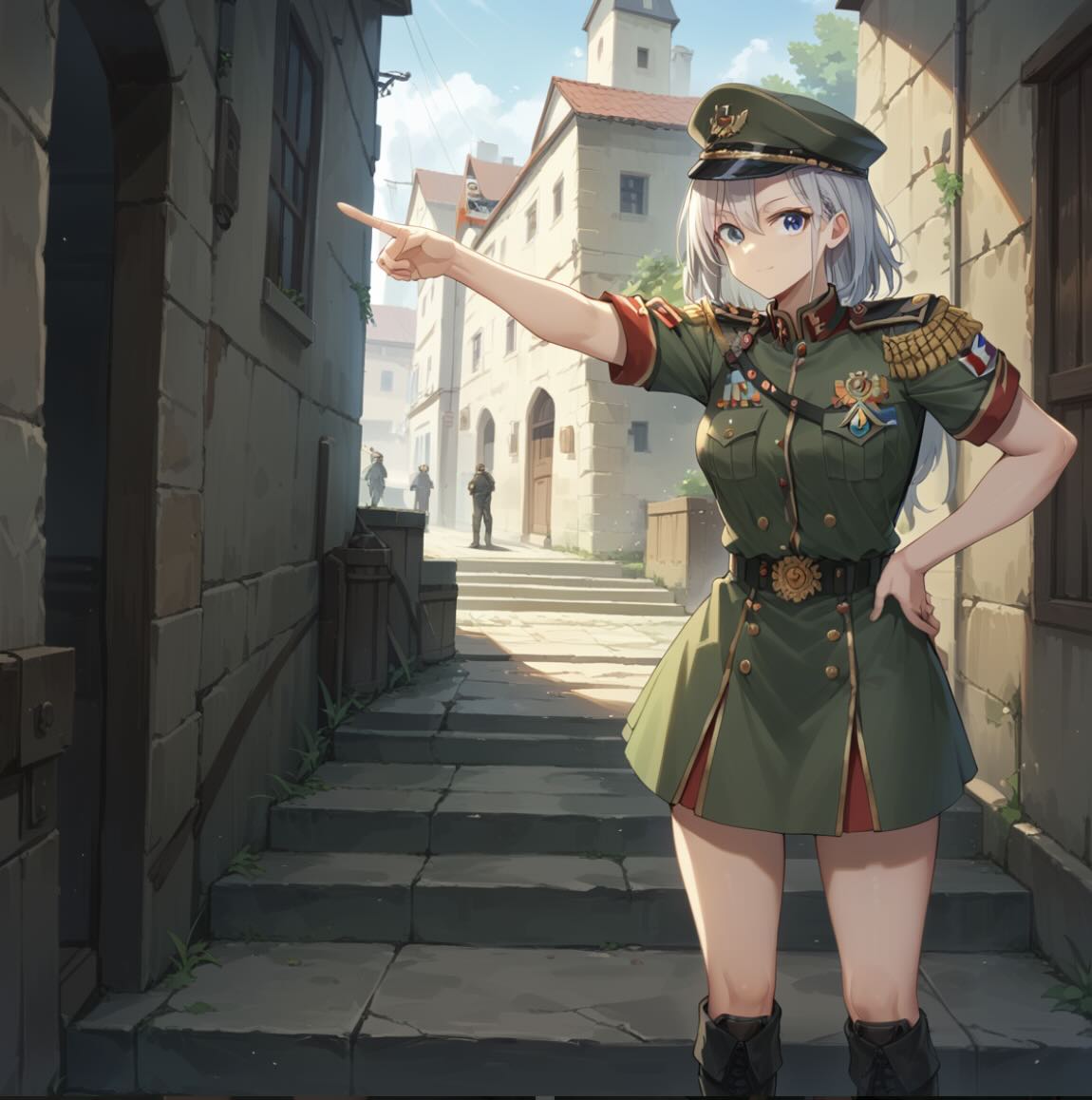
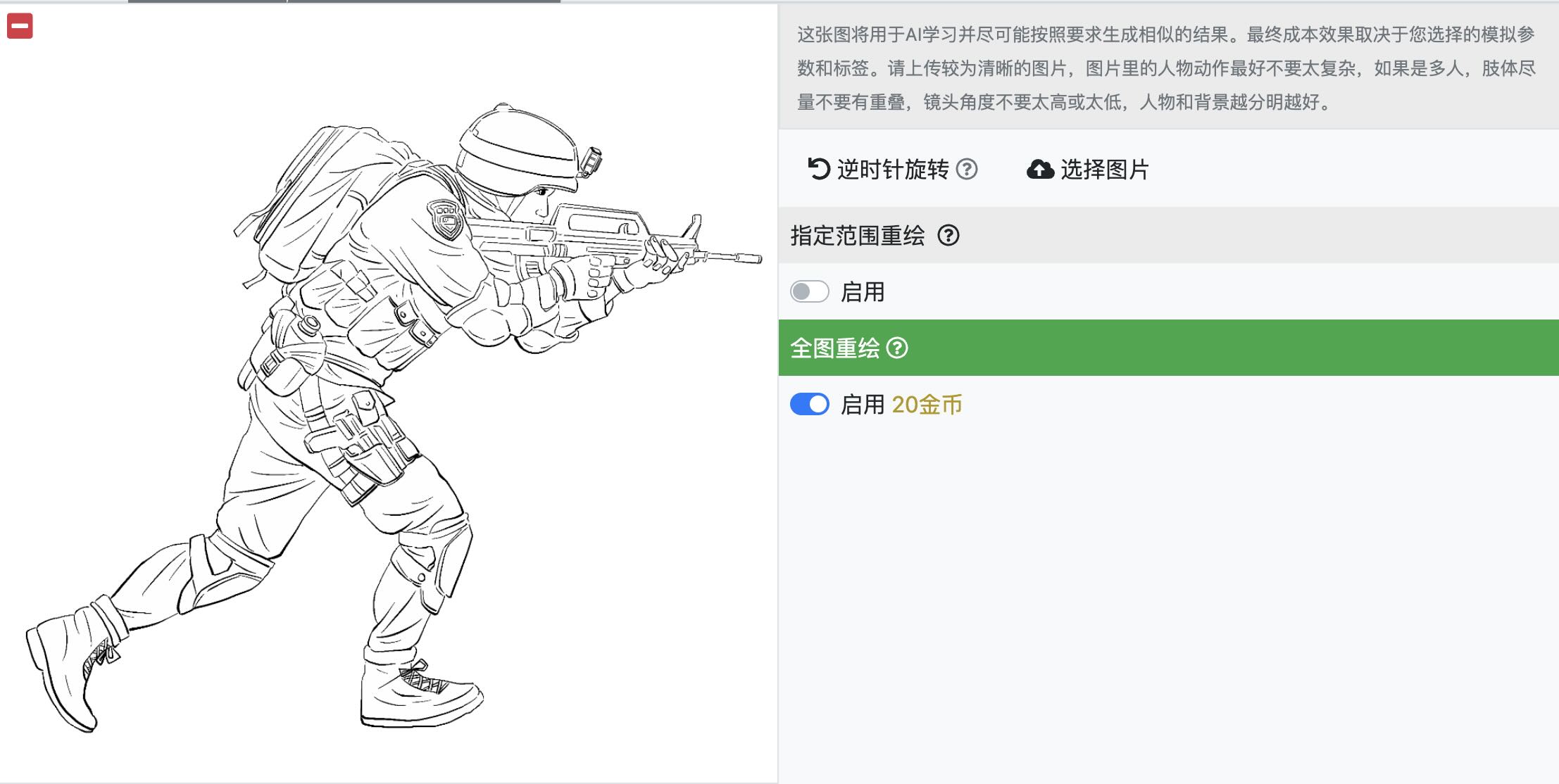
 无高清化 VS 高清化
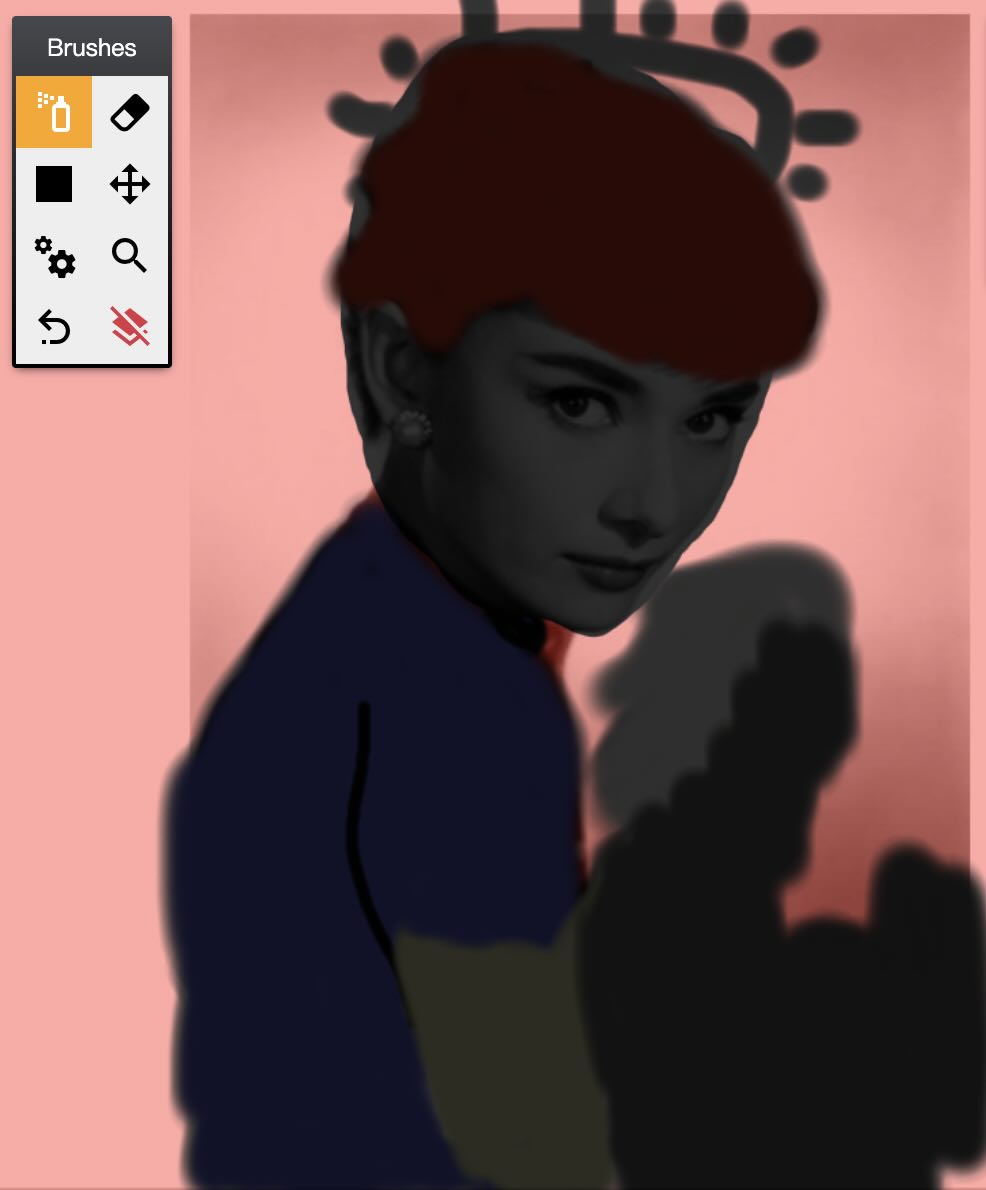
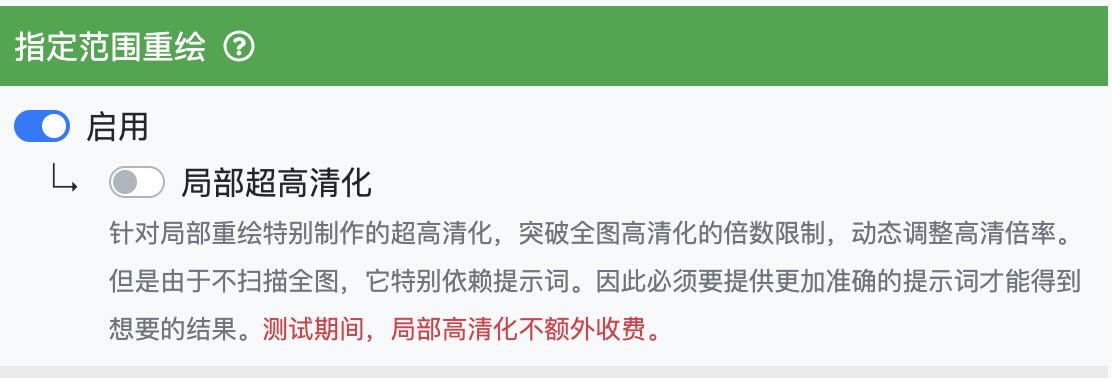
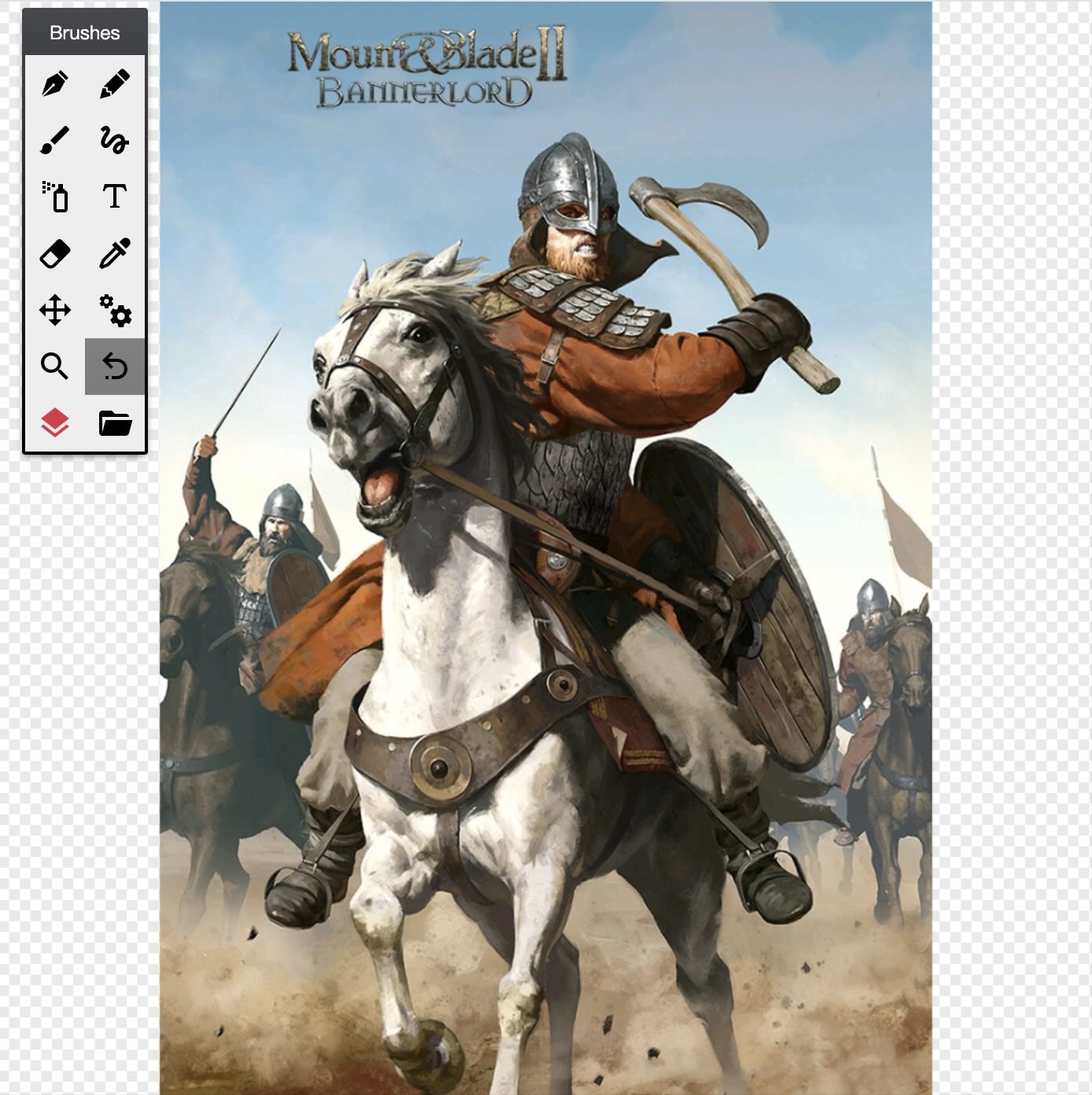 >
>
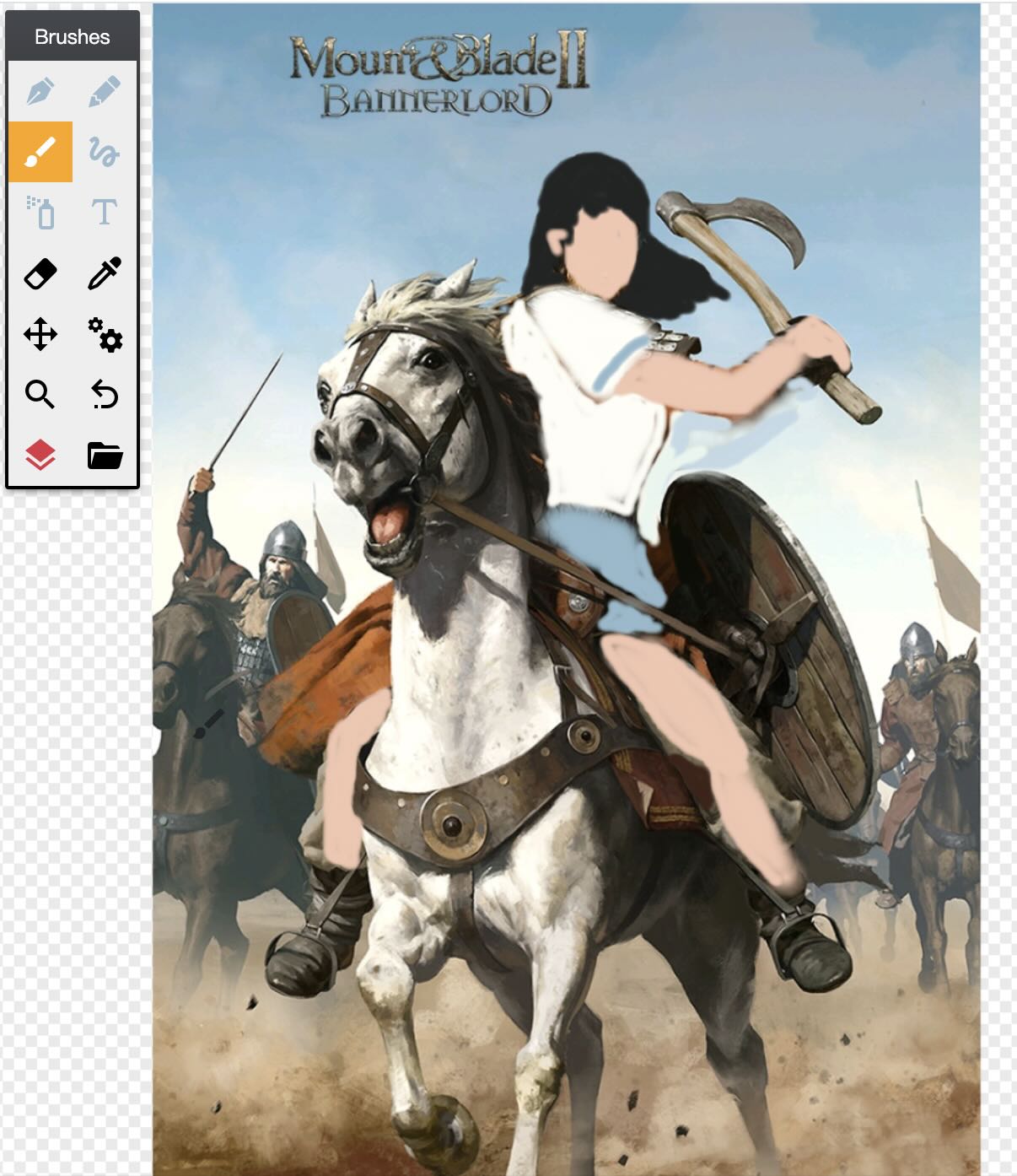 +
+
 +
+
 +
+
 =
=
 +
+
 +
+
 +
+
 =
=
 +
+
 +
+
 =
=
快速开始
「重绘」的作用是:在一条完整视频里,只挑出中间一小段,用 AI 按你的文字描述重新生成画面,再拼回原视频,其它部分保持原样。
适合:某几秒穿帮、表情不对、物体消失、想局部改剧情等。不适合:想整条视频从头到尾重做(应使用图生视频或重新上传)。
建议从「素材库」选中视频,点「导入到重绘」进入本页,可自动载入,省去手动找文件。
工作台:怎么圈出要改的一段
上方有两个 Tab:工作台(日常操作)和合成结果(历史成片)。以下在工作台完成。
第一步:标时间段
在播放器里拖动时间轴,在要改画面开始的位置点「设重绘起点」,在结束位置点「设重绘终点」。时间轴上会显示彩色条,表示这一段会被重画。
第二步:写描述并添加片段
在输入框用大白话写你希望这一段变成什么样,例如「男子举起咖啡杯微笑」。点「添加为重绘片段」。一条视频可以添加多段,每段各自描述、各自生成,但时间段不能重叠。
第三步:生成候选
在片段行上点「生成重绘片段」或「再重绘一次」。系统会按该段的描述生成一条或多条候选小视频(像抽卡,可多试几次)。
第四步:定稿
在候选卡片上点「定稿」,表示「这一段就用这条」。每个片段都必须定稿,才能进行最后合成。
左侧上方可对比播放「原视频」和选中的候选,方便挑选。
合成到原视频
当每一个重绘片段都已定稿后,点「合成到原视频」。
系统会按你圈定的时间,把各段候选画面替换进完整原片,生成一条新视频。提交前会显示词元试算;处理中请耐心等待,不要关页面。
完成后到「合成结果」 Tab 查看历史卡片,可播放、下载,或继续下面操作。
合成之后
注意事项
源视频要求:分辨率不超过 1080p;若系统提示「时长对不齐」类错误,请回素材库换一条上传规范的视频,或重新导入。
时间轴不要重叠:两段重绘区间不能占同一帧;添加下一段前,可把播放头移到上一段结束之后。
候选时长要匹配:若合成失败,可能是某条候选视频比圈出的时间段长太多,请换一条候选或缩短片段。
词元:生成候选与「合成到原视频」都会消耗词元;合成失败是否退款以系统提示为准。
删除片段:会删掉该段下所有候选及相关文件,不可恢复,操作前请确认。